

Bir web sayfasını kaydetmenin ve daha sonra çevrimdışı olsa bile görüntüleyebilmenin en muteber yollarından biri, onu PDF formatına dönüştürmektir. Bu süreç, online alışveriş makbuzları, uçak biletleri yahut daha sonra tekrar bulamayabileceğiniz kıymetli makaleleri saklamak için hayli kullanışlıdır. Ayrıyeten sayfayı PDF olarak kaydettiğinizde, evrak üzerinde işaretleme yapabilir yahut belgeyi dijital olarak imzalayabilirsiniz. Hem bilgisayarda hem de taşınabilir aygıtlarda bu süreci gerçekleştirmek epeyce kolaydır.
Rehber: Web Sayfalarını Süratlice PDF’e Dönüştürün
Masaüstü tarayıcılarda (Chrome, Firefox, Edge, Safari vb.) bir sayfayı PDF yapmak için en tesirli yol Yazdır fonksiyonunu kullanmaktır. Ekseriyetle “Sayfayı Farklı Kaydet” seçeneği akla gelse de, bu süreç sayfayı yalnızca web formatında (HTML) kaydeder. İstediğiniz PDF evrakı için klavyenizde Ctrl + P (Mac kullanıcıları için Command + P) tuşlarına basın yahut tarayıcı menüsünden Yazdır seçeneğine tıklayın. Açılan pencerede “Hedef” yahut “Yazıcı” kısmını PDF olarak kaydet formunda değiştirin ve Kaydet butonuna basarak evrak pozisyonunu seçin.
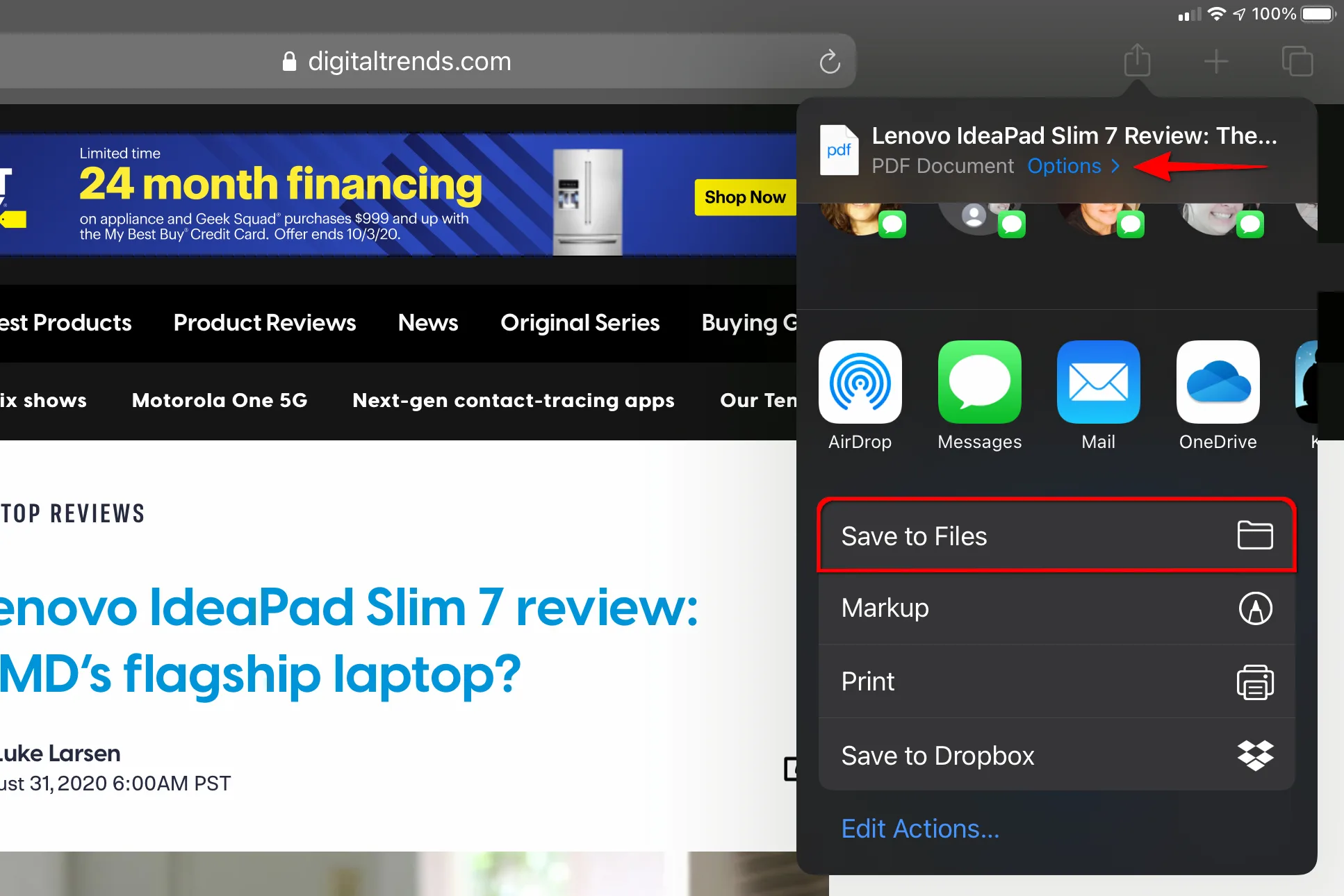
iPhone yahut iPad (iOS) üzerindeki Safari tarayıcısında iki temel metot bulunur. Birinci metotta, sayfanın ekran imgesini aldıktan sonra açılan düzenleme ekranında üst kısımdaki Tam Sayfa sekmesine geçiş yapın. Akabinde Bitti butonuna basarak PDF’i Dosyalar’a Kaydet seçeneğini kullanın. İkinci formülde ise adres çubuğundaki Paylaş simgesine dokunun. Web sayfası başlığının altındaki Seçenekler kısmına girin, PDF formatını seçin ve akabinde Dosyalara Kaydet diyerek süreci tamamlayın.

Android aygıtlarda Chrome kullanıyorsanız, sağ üst köşedeki üç nokta simgesine dokunun ve menüden Paylaş seçeneğine gidin. Alt kısımdaki menüden Yazdır simgesini seçin. Ekranın üst kısmındaki yazıcı seçim alanına dokunarak PDF olarak kaydet seçeneğini işaretleyin. Ayarlamaları yaptıktan sonra sağ taraftaki sarı renkli PDF indir butonuna basarak belgeyi telefonunuzun depolama alanına kaydedebilirsiniz.
iOS aygıtlarda Chrome kullanıyorsanız süreç biraz daha farklıdır. Sayfadayken Paylaş simgesine dokunun ve listeden Yazdır seçeneğini seçin. Karşınıza gelen önizleme ekranında, iki parmağınızla yakınlaştırma (zoom) hareketi yapın. Bu hareket, önizlemeyi otomatik olarak bir PDF evrakına dönüştürecektir. Akabinde sağ üstteki Paylaş simgesine tekrar dokunarak Dosyalara Kaydet diyebilirsiniz.
Standart sistemlerin dışında, daha gelişmiş özelliklere gereksinim duyarsanız çeşitli web araçlarından faydalanabilirsiniz. Örneğin Adobe Acrobat tarayıcı eklentisi ile tek tıkla dönüştürme yapabilirsiniz. PDF Candy, oluşturduğunuz PDF’leri düzenlemek, birleştirmek yahut filigran eklemek için fiyatsız seçenekler sunar. Tasarım aracı Canva ise mevcut PDF’ler üzerinde düzenleme yapmanıza yahut sıfırdan PDF dokümanları oluşturmanıza imkan tanır.
Dijital arşiv oluşturmak ve değerli evrakları kaybetmemek için web sayfalarını PDF’e dönüştürmek olağanüstü bir tahlildir. Siz beğendiğiniz web içeriklerini saklamak yahut arşivlemek için hangi formülü kullanıyorsunuz?






Bir yanıt yazın